eSagu MCP Setup – Schritt-für-Schritt-Anleitungen für ChatGPT, Claude, Mistral & OpenWebUI
Diese Anleitung beschreibt die Integration des eSagu Remote MCP-Servers in verschiedene KI-Plattformen wie ChatGPT, Claude, Mistral, Open WebUI über eine einheitliche OAuth-basierte Einrichtung. Ziel ist es, eSagu-Funktionen plattformübergreifend direkt aus dem Chat heraus nutzbar zu machen, ohne separate API-Keys oder unterschiedliche technische Setups.
Der Model Context Protocol (MCP) dient dabei als standardisierte Schnittstelle, über die KI-Modelle sicher und strukturiert auf externe Dienste zugreifen können. Über MCP kann die KI definierte Funktionen des eSagu-Systems aufrufen und kontextbezogen mit den jeweiligen Diensten arbeiten. Die Authentifizierung erfolgt über OAuth, sodass der Zugriff nutzer- und dienstspezifisch gesteuert wird.
Der eSagu Remote MCP-Server unterstützt mehrere eSagu-Services, darunter RePricing für Amazon, RePricing für eBay, RePricing für Kaufland, Lost & Found für Amazon FBA sowie das eSagu HelpDesk. Abhängig davon, welcher Dienst während des OAuth-Autorisierungsprozesses ausgewählt wird, stehen der KI unterschiedliche, kontextabhängige Tools zur Verfügung. Dadurch erhält die KI ausschließlich Zugriff auf die Funktionen und Daten, die für den autorisierten Dienst relevant sind.
Nach erfolgreicher Anbindung kann der eSagu MCP-Server in der jeweiligen Plattform aktiviert und im Chat verwendet werden, um z. B. Artikel aufzulisten, RePricing-Informationen abzurufen oder Support-Anfragen über das HelpDesk zu bearbeiten.
ChatGPT
- Klicke unten links auf den Profilbereich und öffne Settings.

- Wähle Apps in der linken Seitenleiste.

-
Öffne unten Advanced settings.
-
Aktiviere Developer mode (Beta) (Hinweis: Memory ist in diesem Modus deaktiviert).
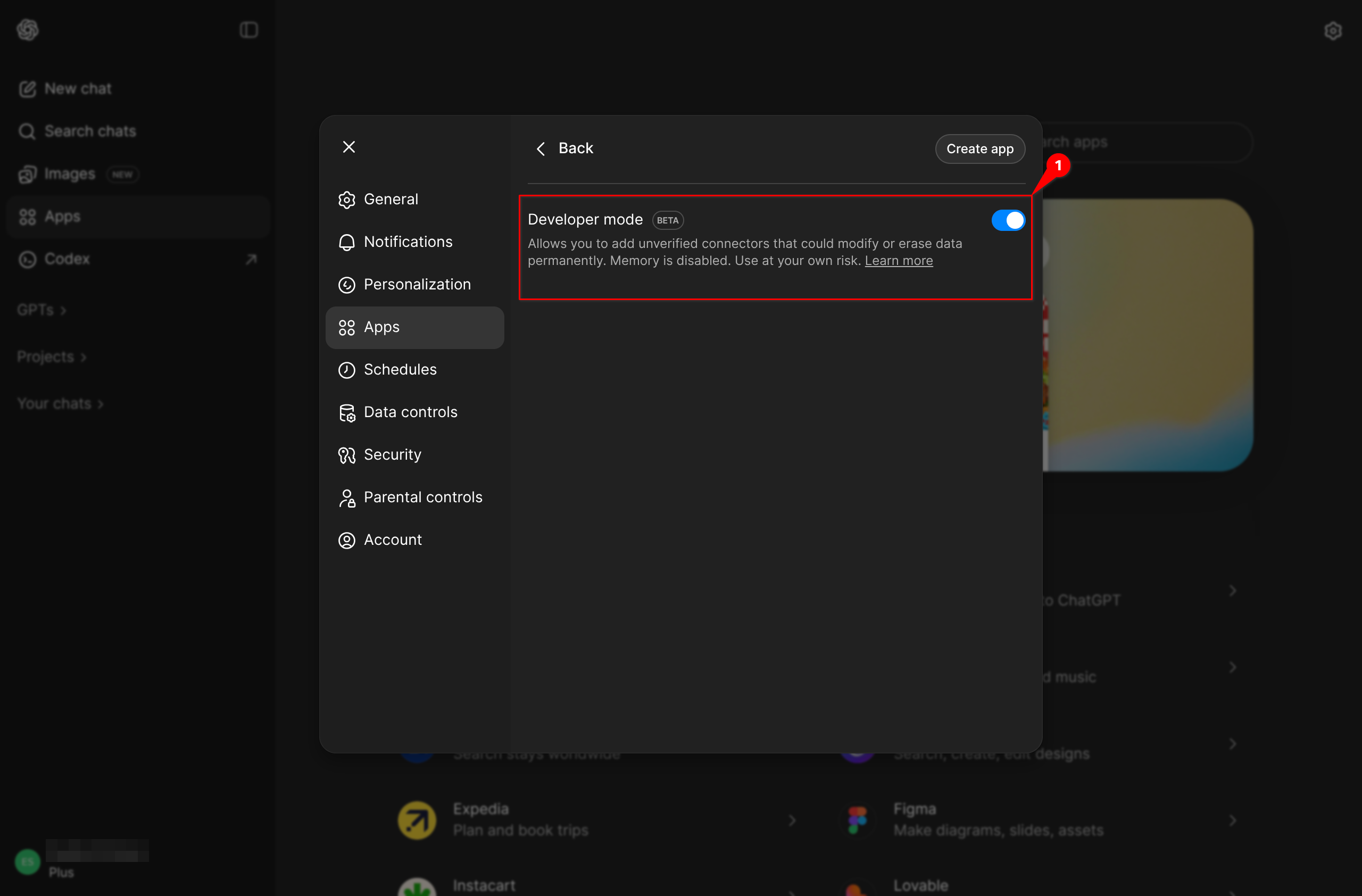
-
Gehe zurück zu Apps und klicke oben rechts auf Create app.
-
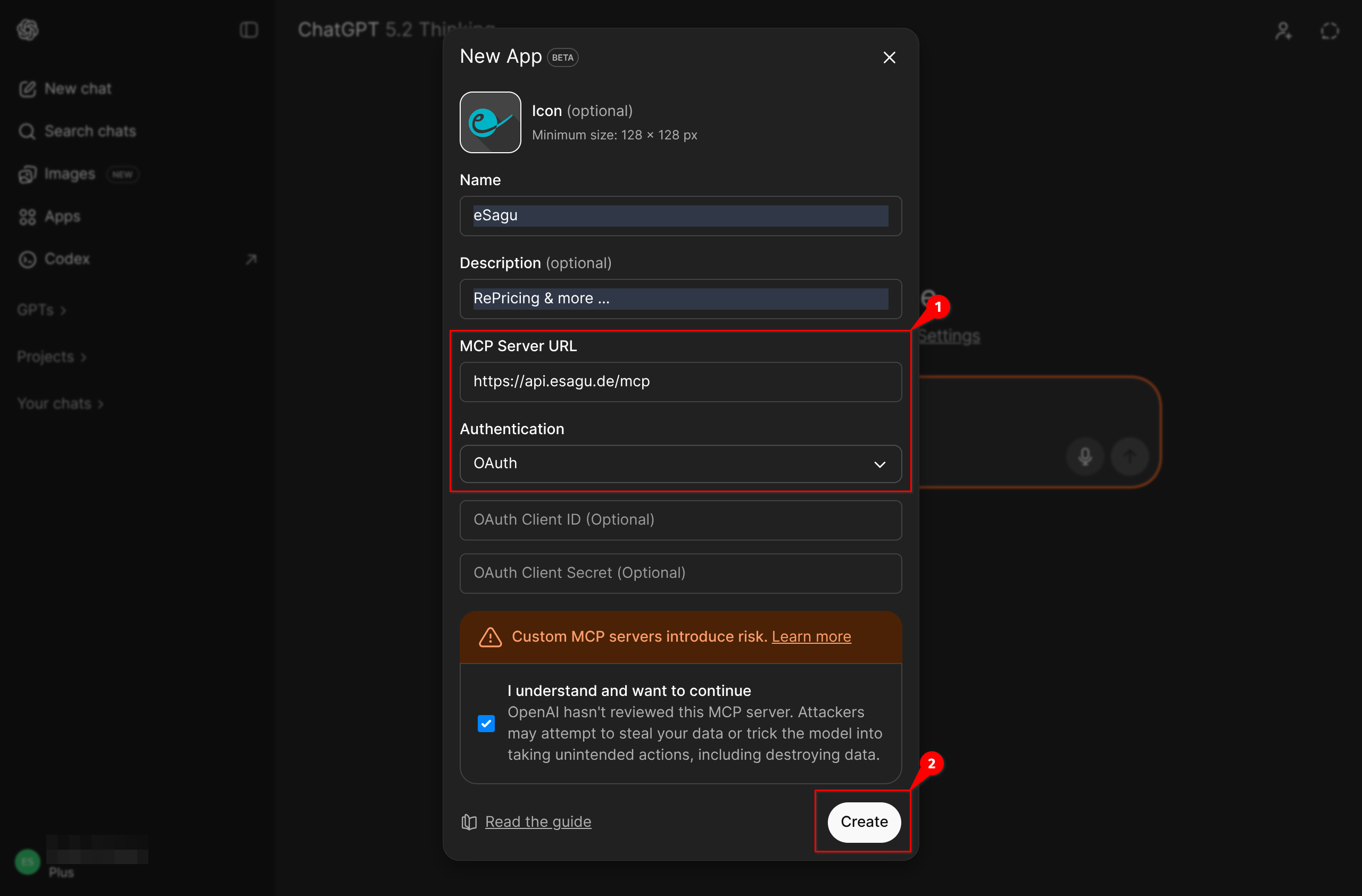
Gib im Dialog New App Folgendes ein:
- Name: z. B. eSagu
- MCP Server URL:
https://api.esagu.de/mcp - Authentication: OAuth Optional: Icon/Beschreibung festlegen. Warnhinweis bestätigen und auf Create klicken. Hier kannst du unser App-Icon herunterladen.

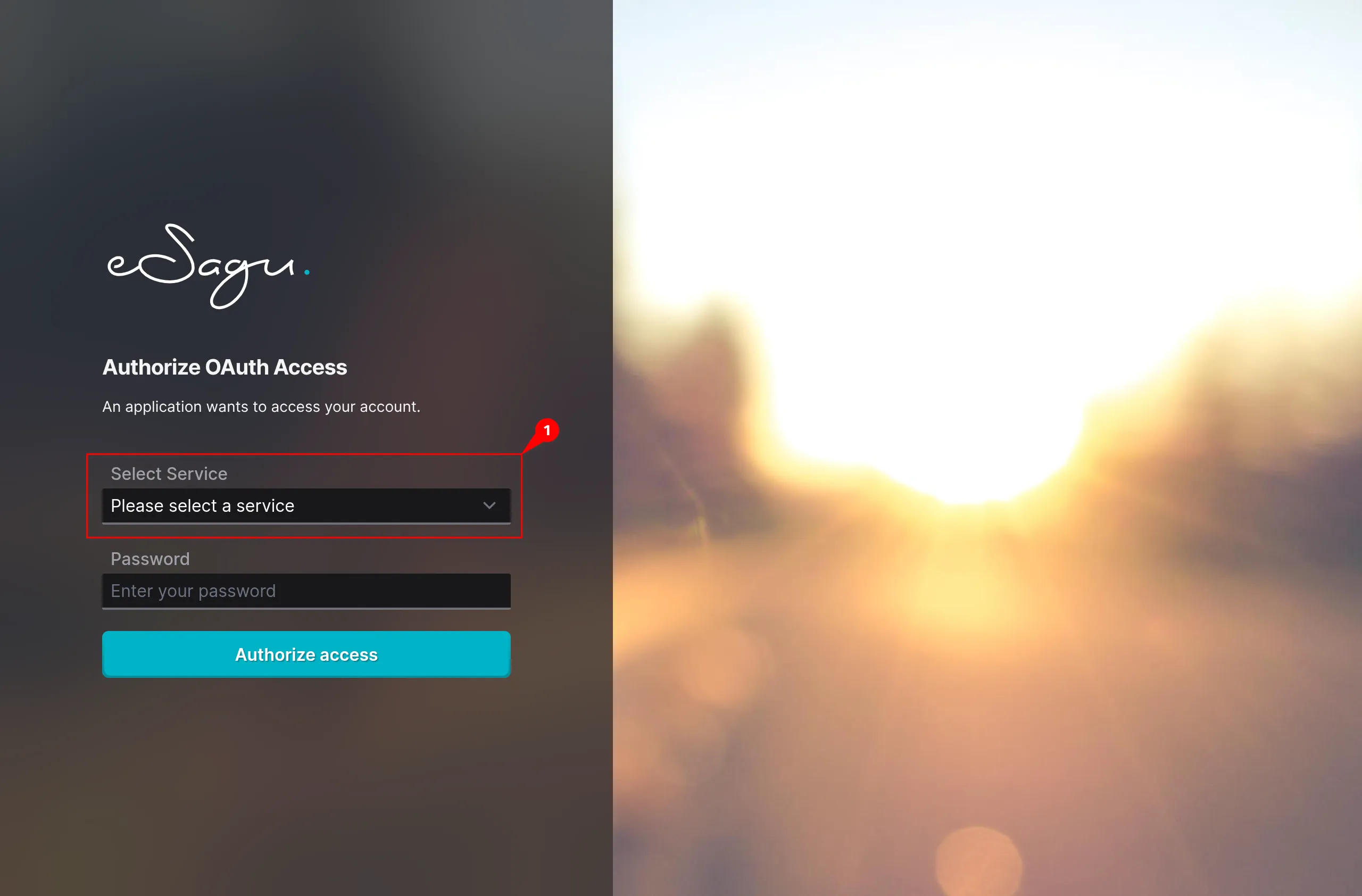
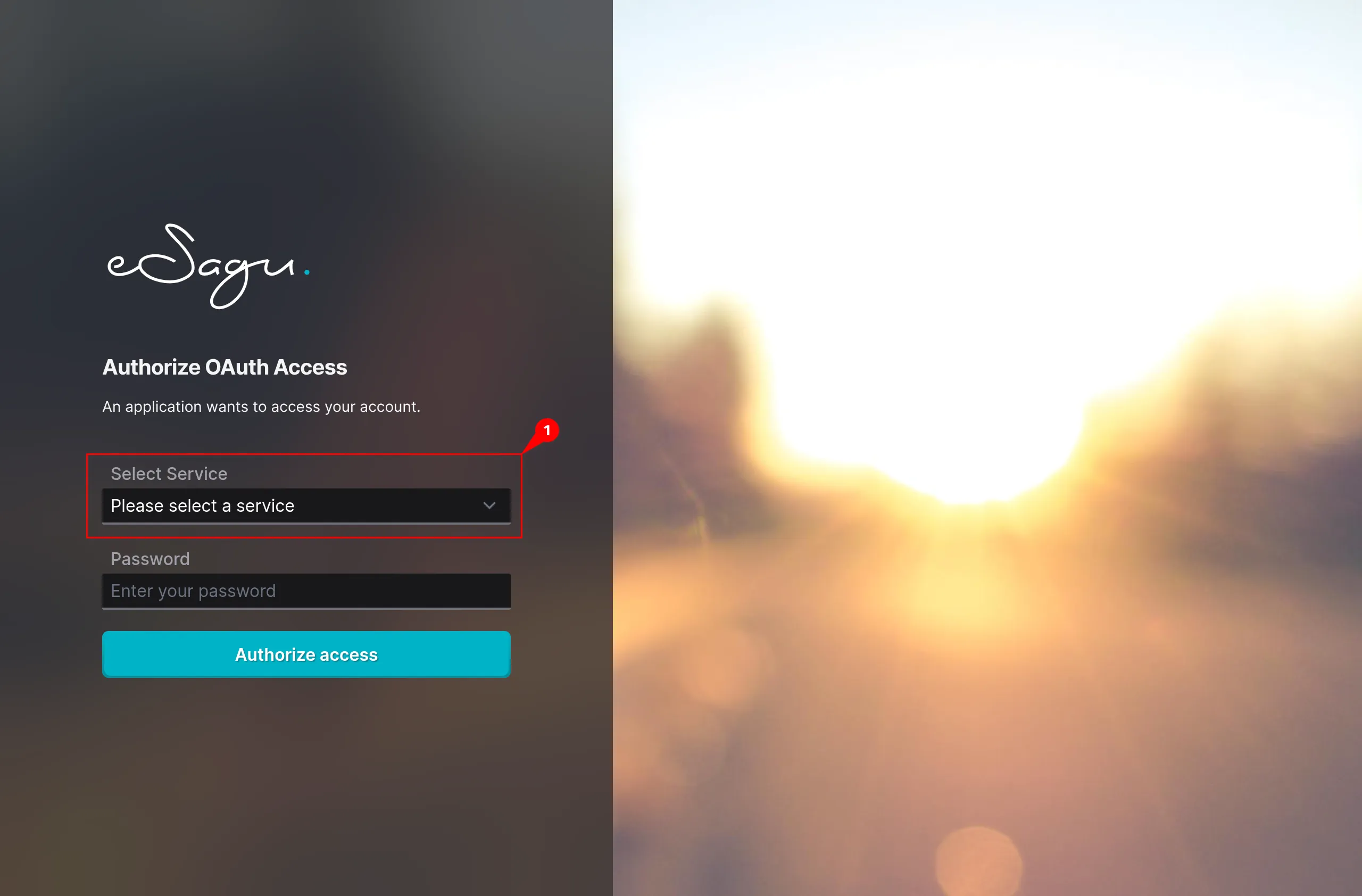
- Öffne im OAuth-Fenster Select Service, wähle den Service aus, gib dein Passwort ein und klicke auf Authorize access.
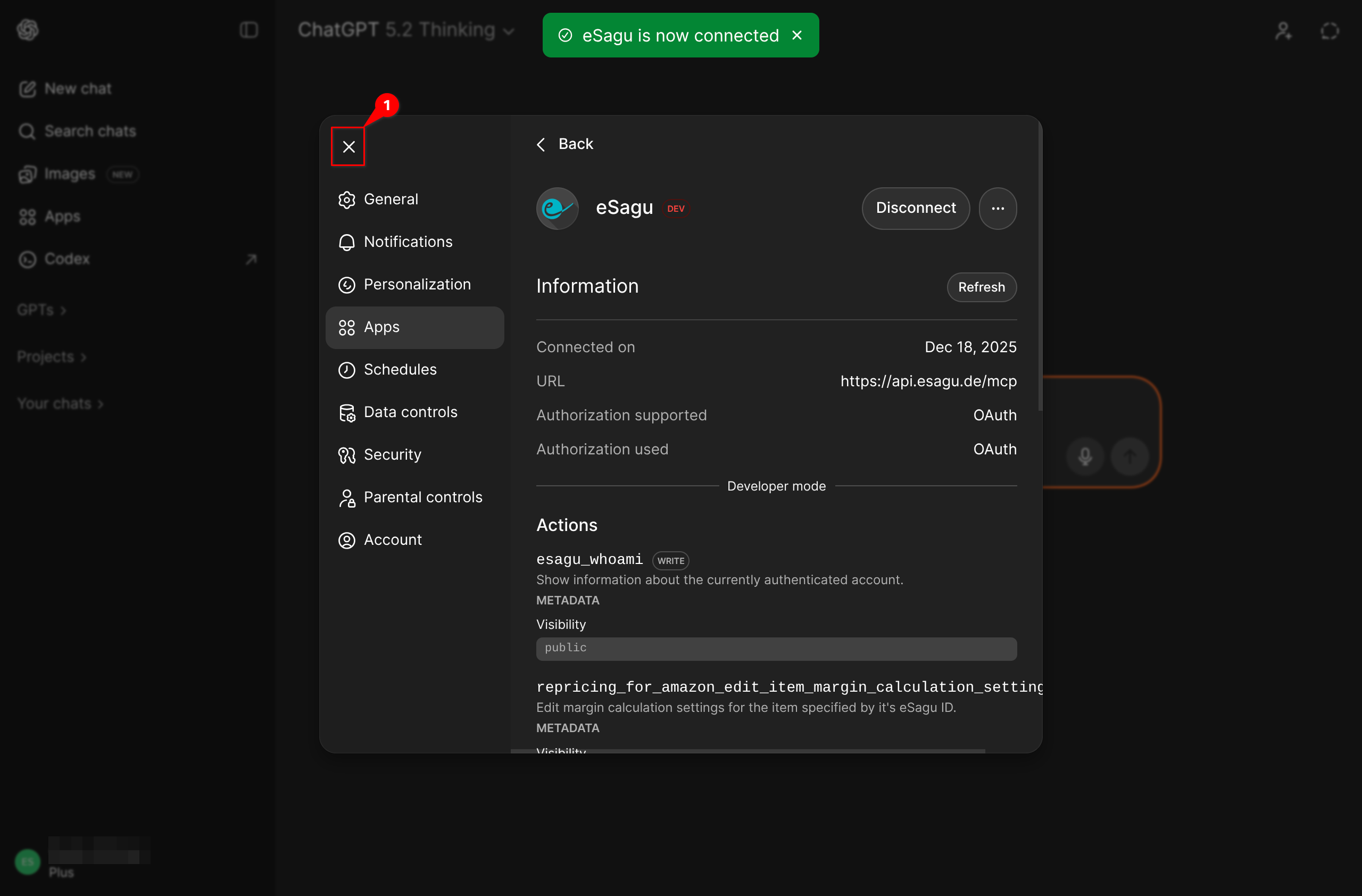
- Prüfe in den App-Details, ob “… is now connected” angezeigt wird und die URL korrekt ist.
- Klicke in einem Chat auf + → More → eSagu, um die App zu aktivieren.
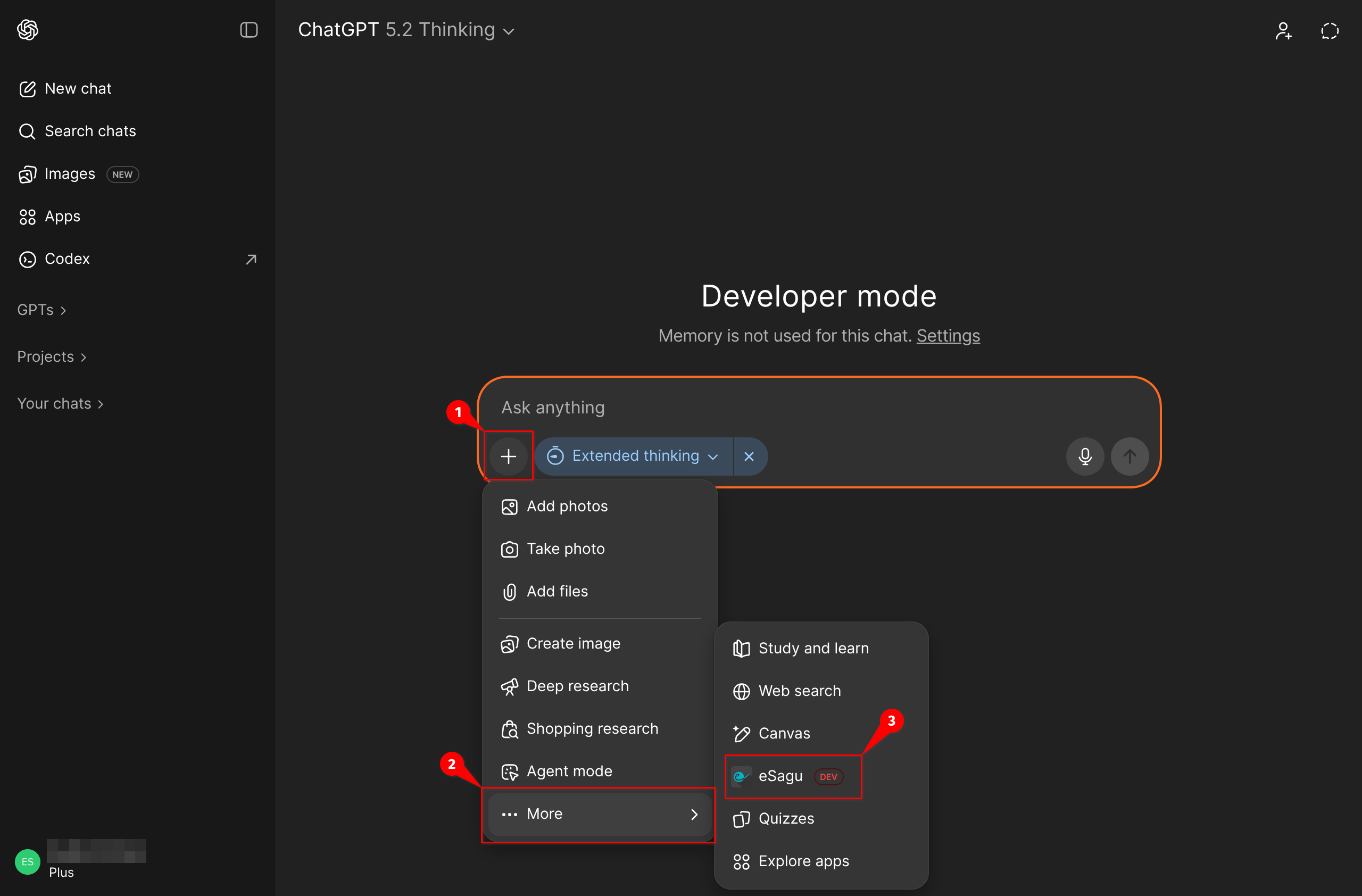
- Sende eine Anfrage (z. B. „Liste meine Artikel auf.“).

Claude
- Öffne unten links das Profilmenü und wähle Settings.
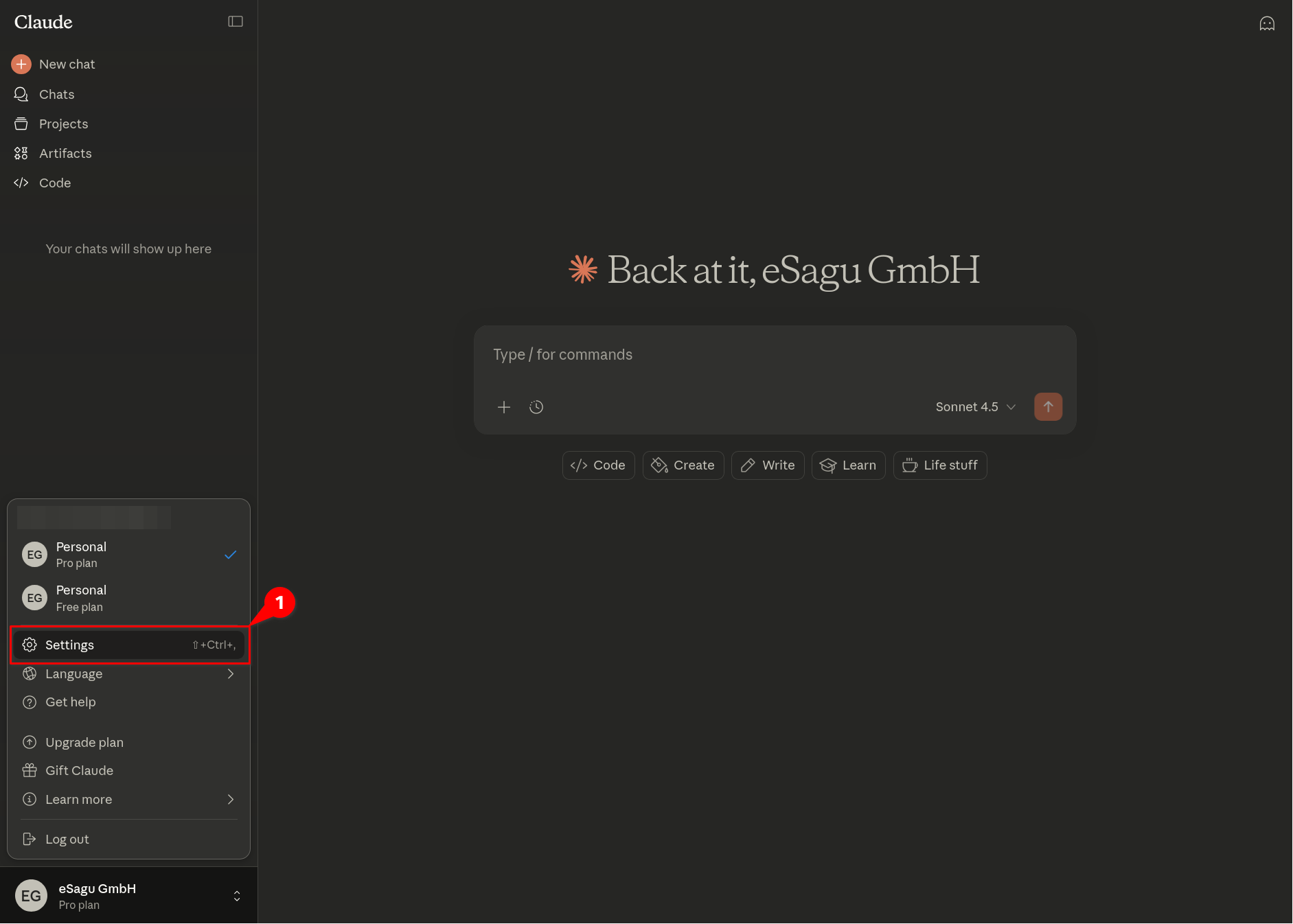
- Wechsle in der linken Navigation zu Connectors.
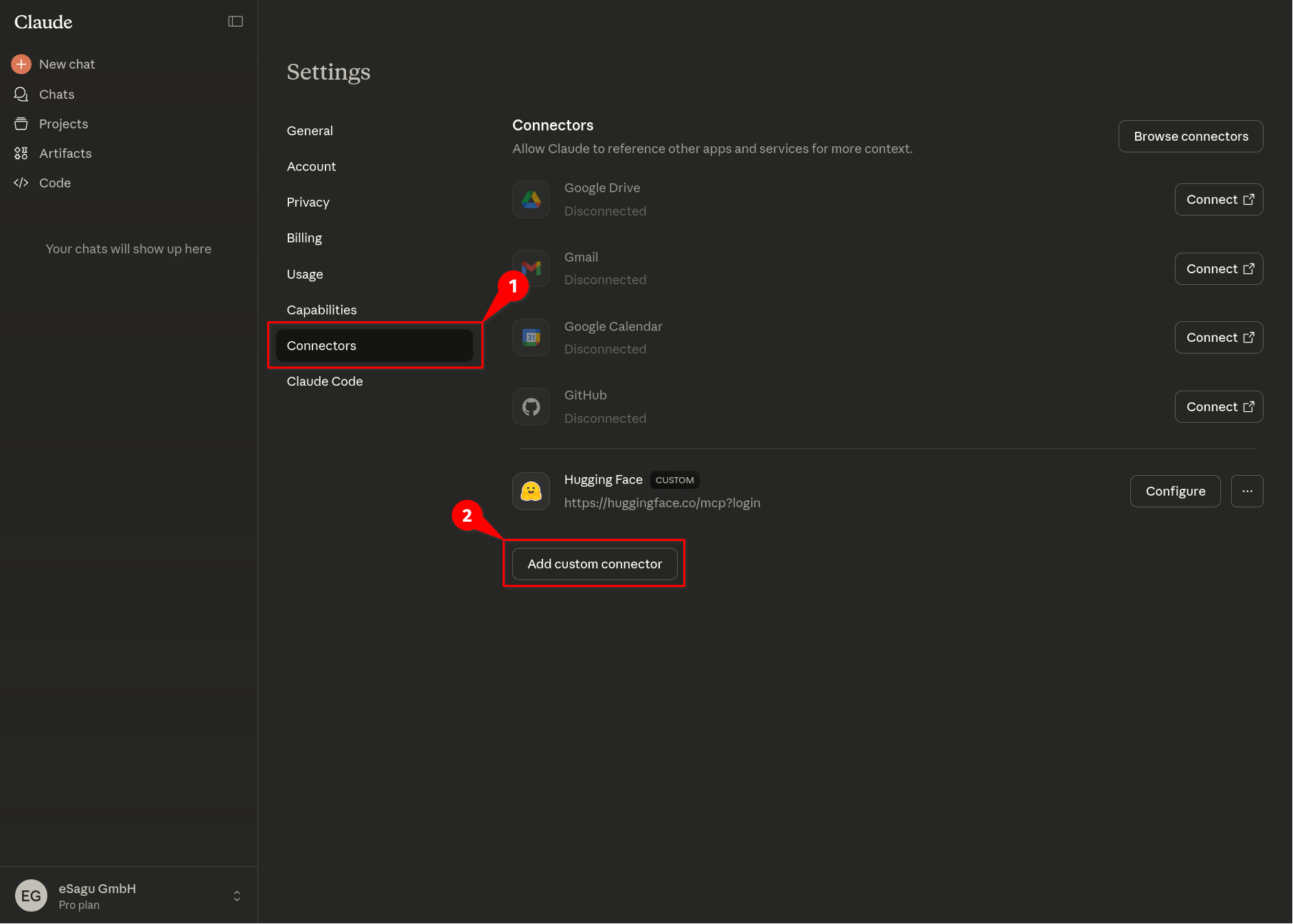
- Klicke auf Add custom connector.
-
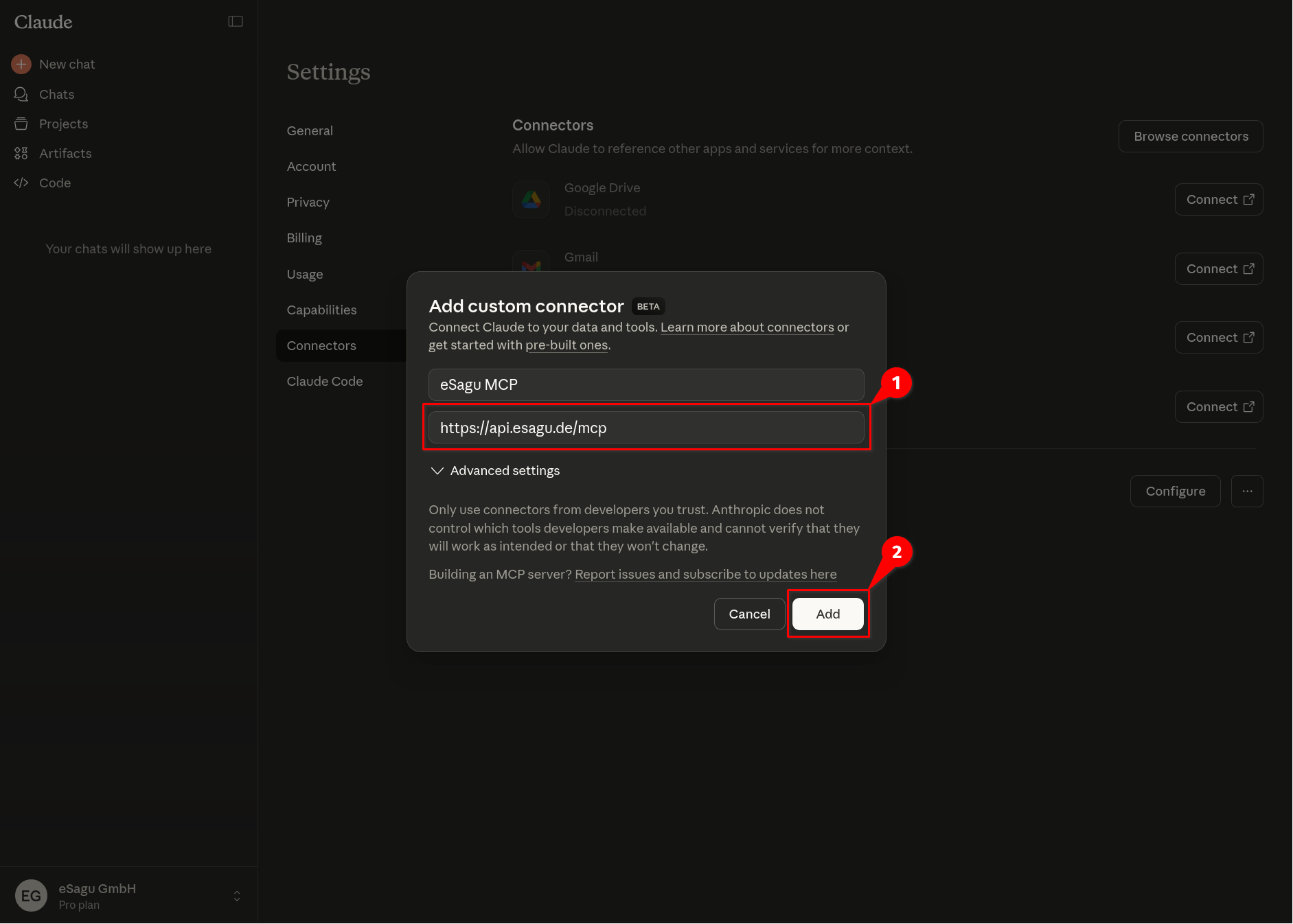
Trage folgende Werte ein:
- Name: eSagu MCP
- Connector URL:
https://api.esagu.de/mcp
Bestätige mit Add.

-
Im OAuth-Dialog:
- Select Service öffnen
- gewünschten eSagu-Service auswählen
- Passwort eingeben
- Authorize access klicken
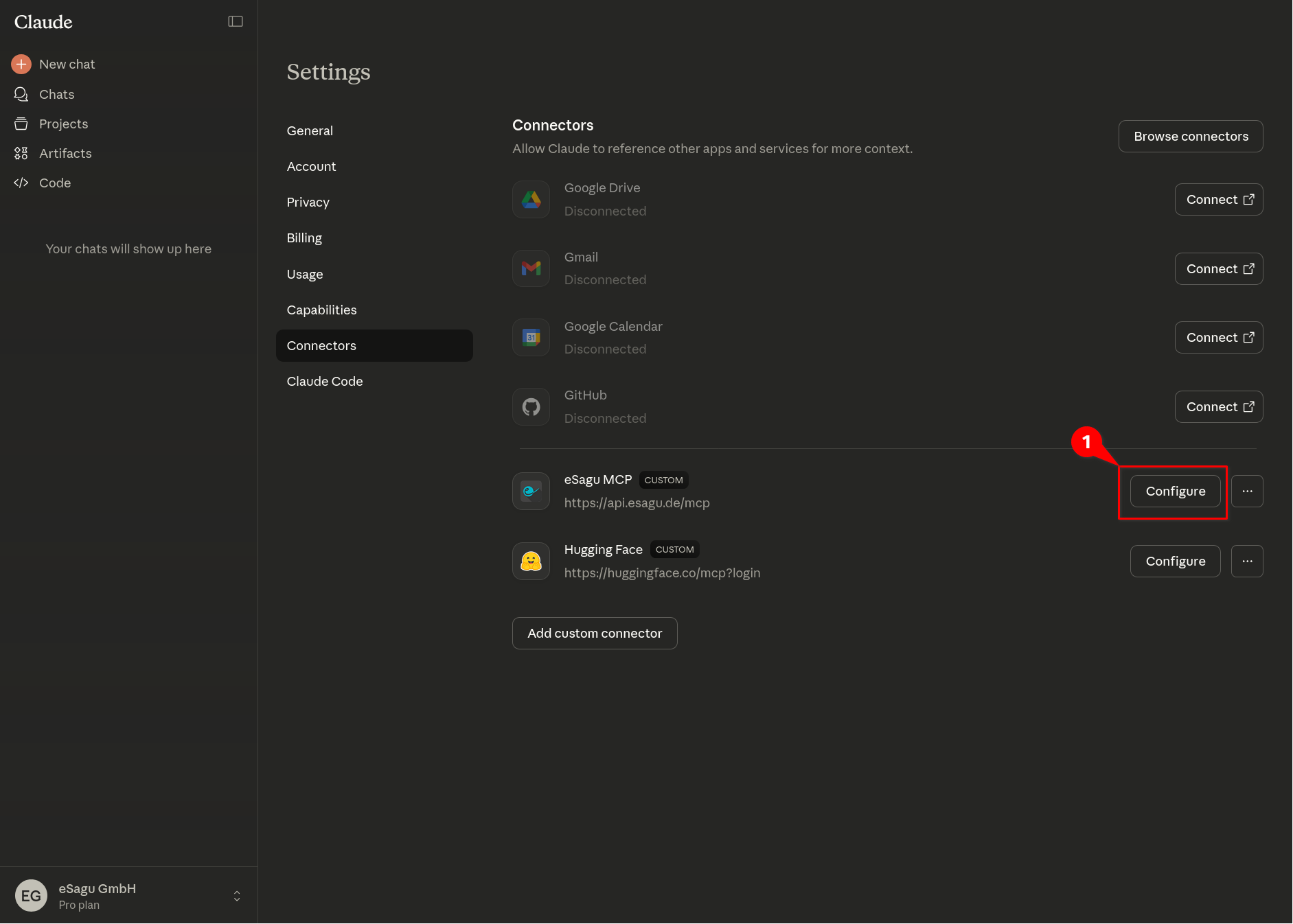
- Nach erfolgreicher Autorisierung erscheint der Connector in der Liste. Klicke auf Configure.
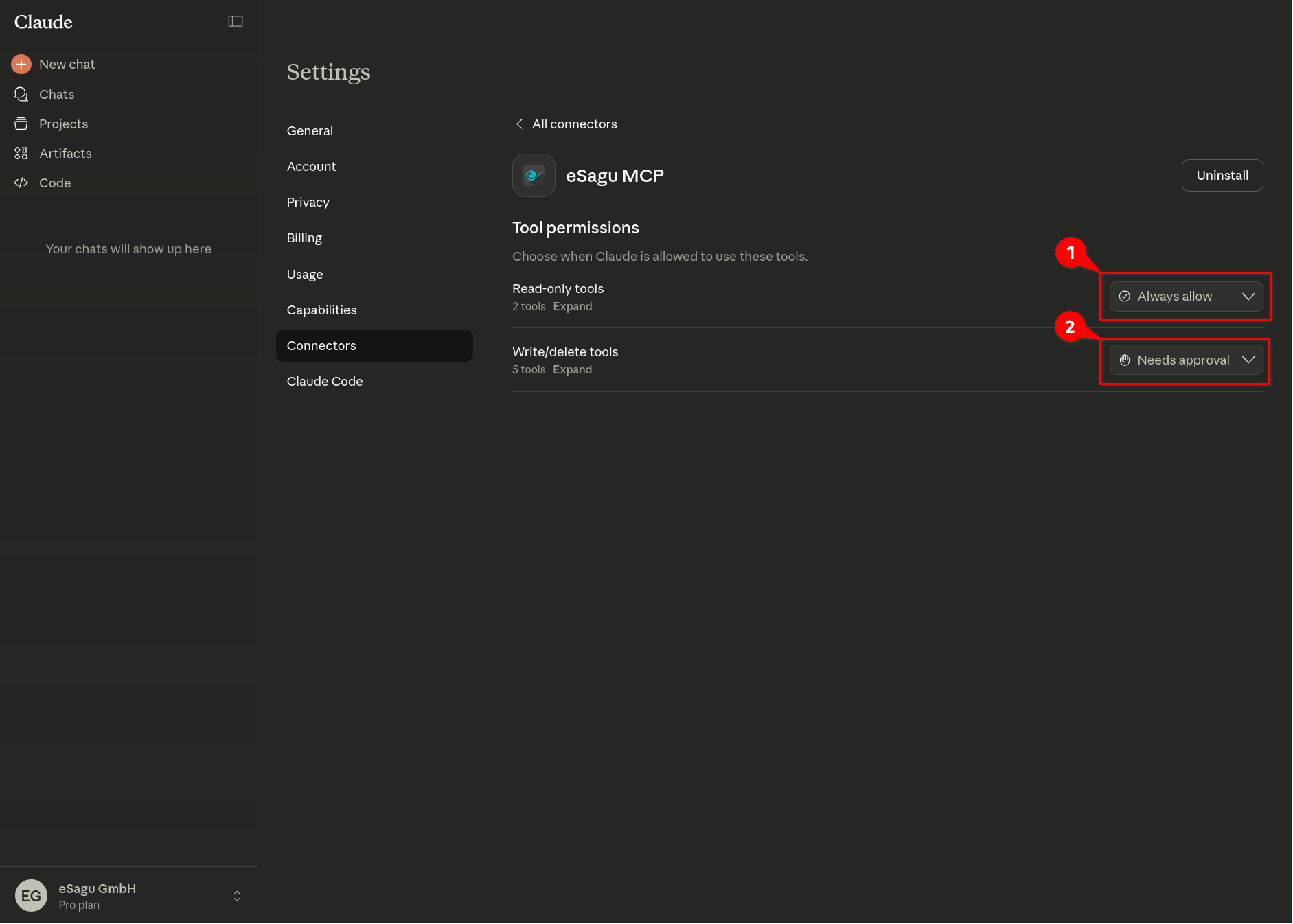
-
Tool-Berechtigungen setzen:
- Read-only tools → Always allow
- Write/delete tools → Needs approval
Die folgende Konfiguration wird empfohlen, da sie ein gutes Gleichgewicht zwischen Komfort und Kontrolle bietet:
Read-only tools → Always allow Lesezugriffe (z. B. Listen, Abfragen, Statusinformationen) können ohne Rückfrage ausgeführt werden. Das ermöglicht flüssige, schnelle Interaktionen im Chat und ist sicher, da keine Änderungen vorgenommen werden.
Write/delete tools → Needs approval Schreibende oder löschende Aktionen (z. B. Änderungen, Erstellungen, Löschungen) erfordern eine explizite Bestätigung. So behältst du jederzeit die volle Kontrolle über kritische Operationen.
Diese Einstellung ist jedoch nicht zwingend. Je nach Use Case, Sicherheitsanforderungen oder persönlicher Präferenz können die Berechtigungen auch anders konfiguriert werden, z. B.:
- alles auf Needs approval für maximale Kontrolle
- oder auch Always allow für automatisierte Workflows in vertrauenswürdigen Umgebungen
- Der Connector ist nun aktiv. In einem neuen Chat kann Claude die eSagu-Tools automatisch nutzen, sobald sie für die Anfrage relevant sind.
Mistral
- Klicke in der linken Navigation auf Intelligence (Beta).

-
Wähle Connectors aus.
-
Klicke oben rechts auf Add Connector.
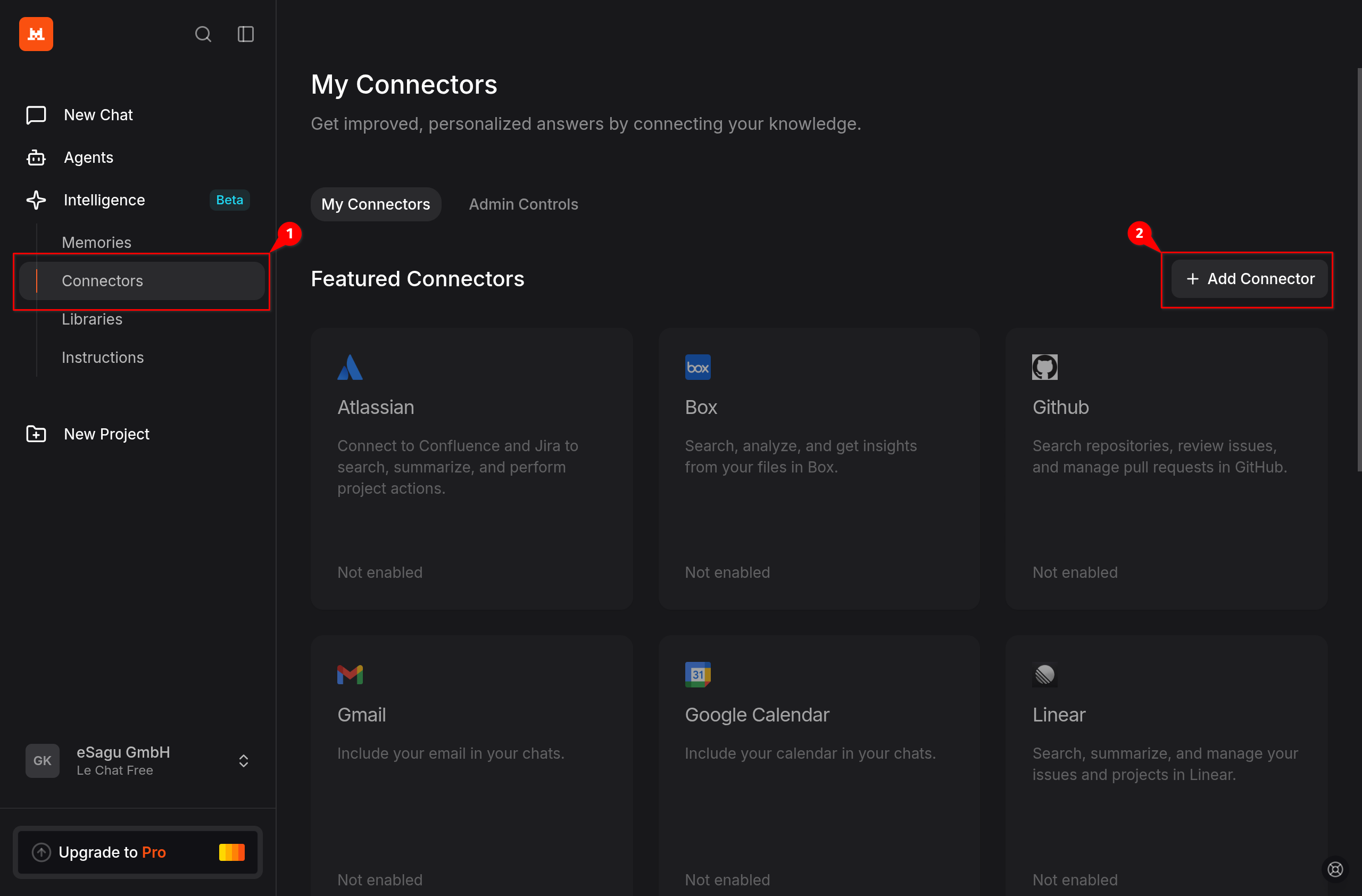
- Wähle im Dialog Custom MCP Connector aus.

-
Fülle die folgenden Felder aus:
- Name: eSagu
- Connector Server:
https://api.esagu.de/mcp - Description (optional): eSagu Repricing & more …
- Authentication Method: OAuth 2.1
-
Öffne im OAuth-Fenster Select Service, wähle den Service aus, gib dein Passwort ein und klicke auf Authorize access.
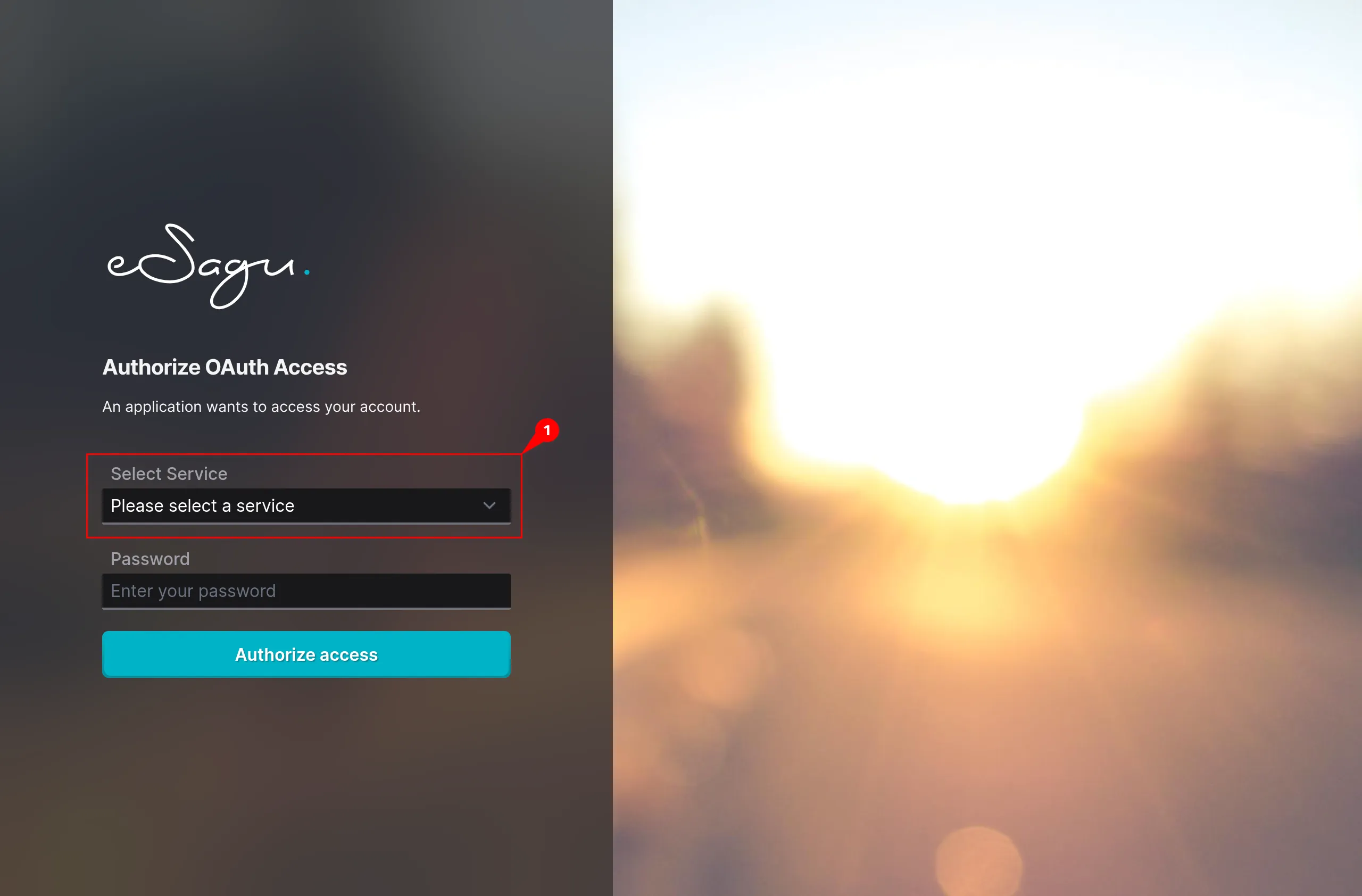
- Mit Create bestätigen. Der Connector wird nun als Connected angezeigt.
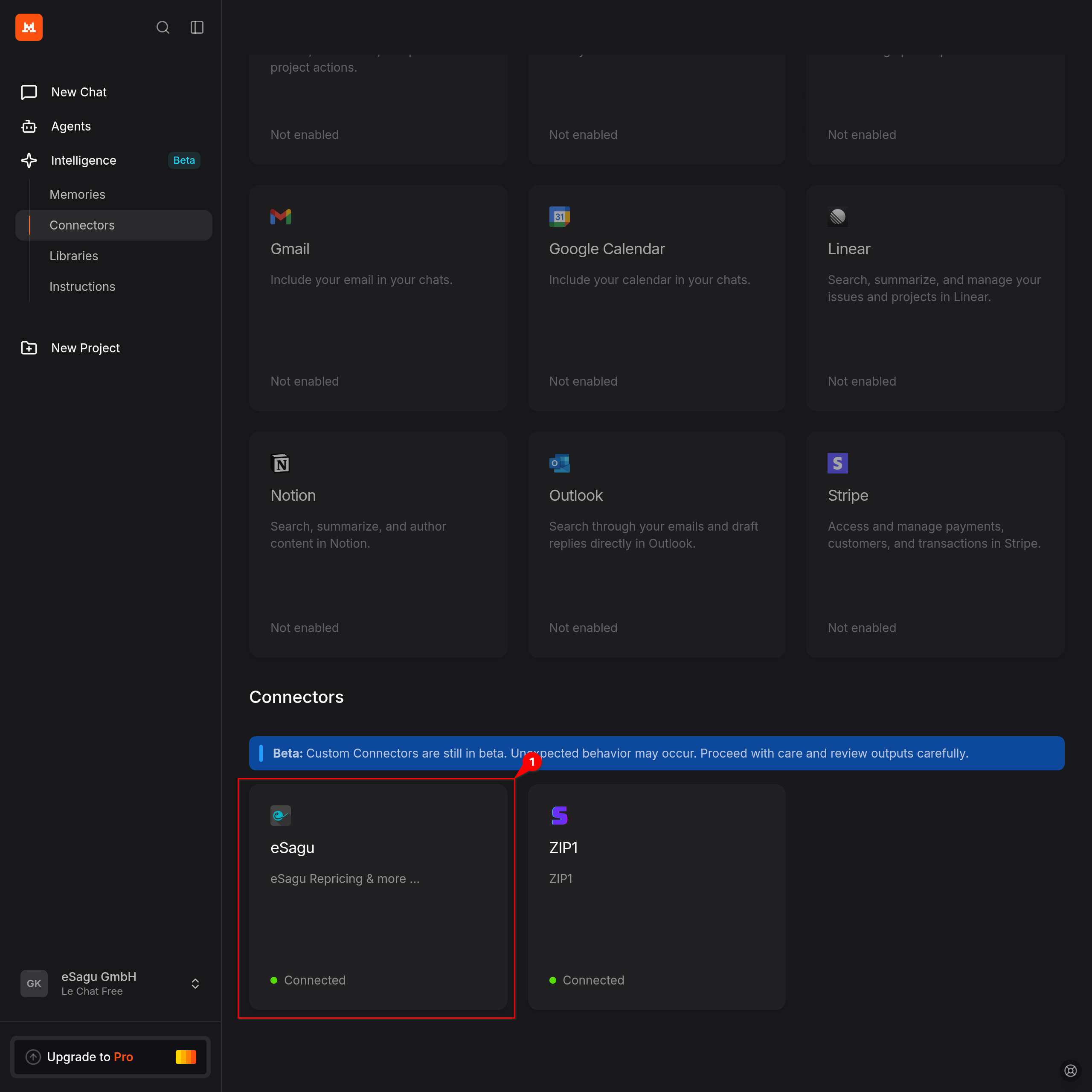
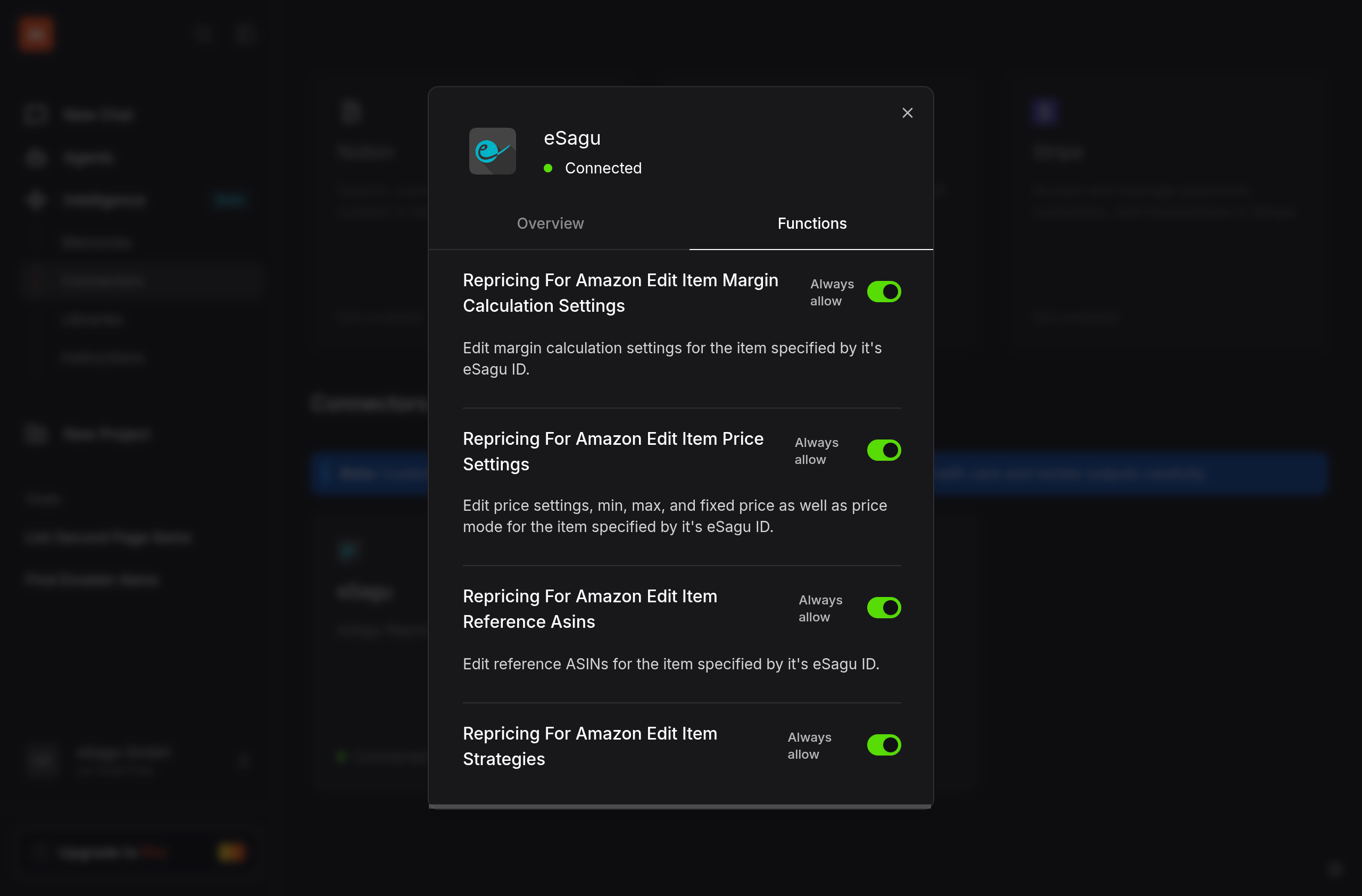
- Aktiviere die Tools, die du verwenden möchtest.
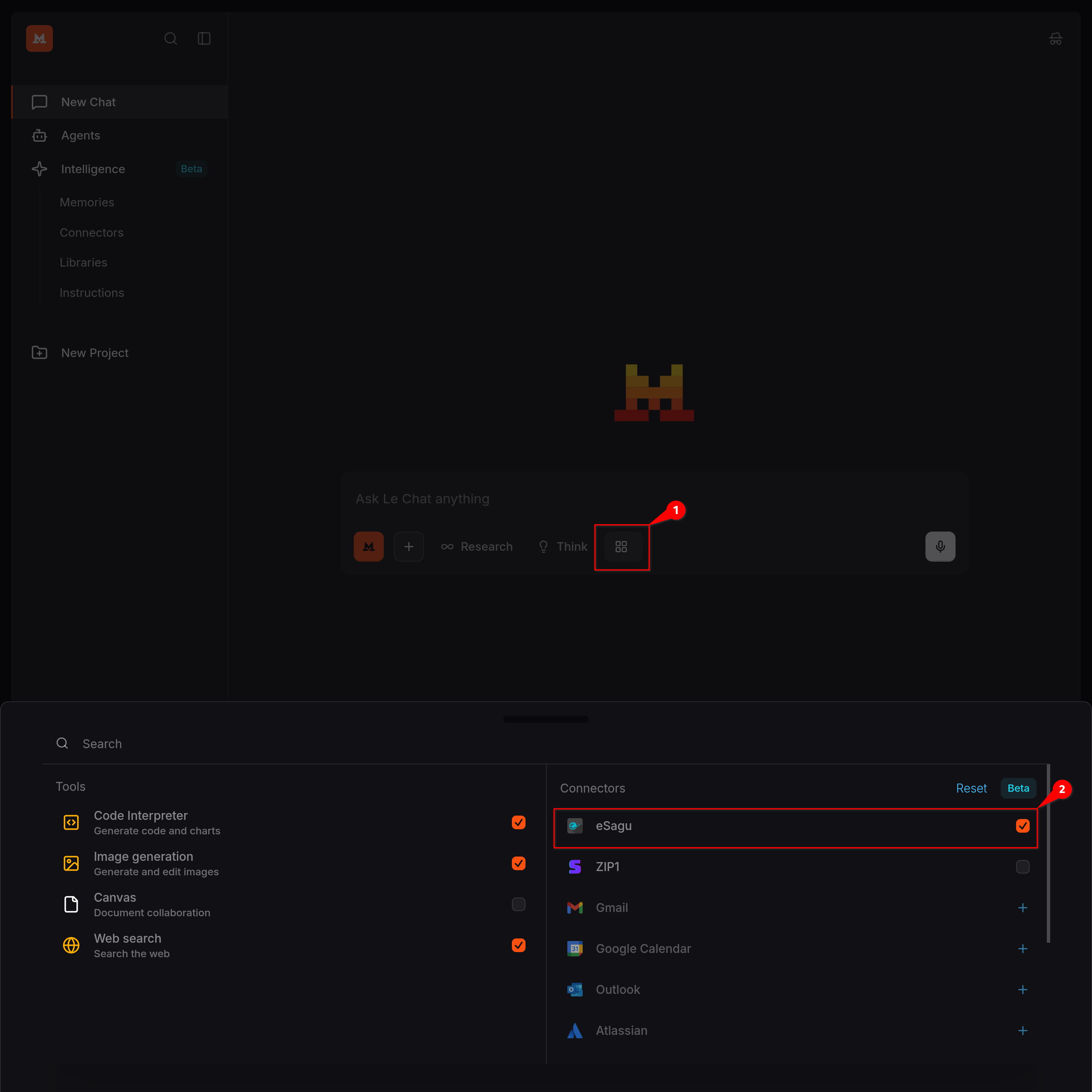
- Öffne einen neuen Chat oder verwende einen bestehenden Chat, um den Connector zu aktivieren.
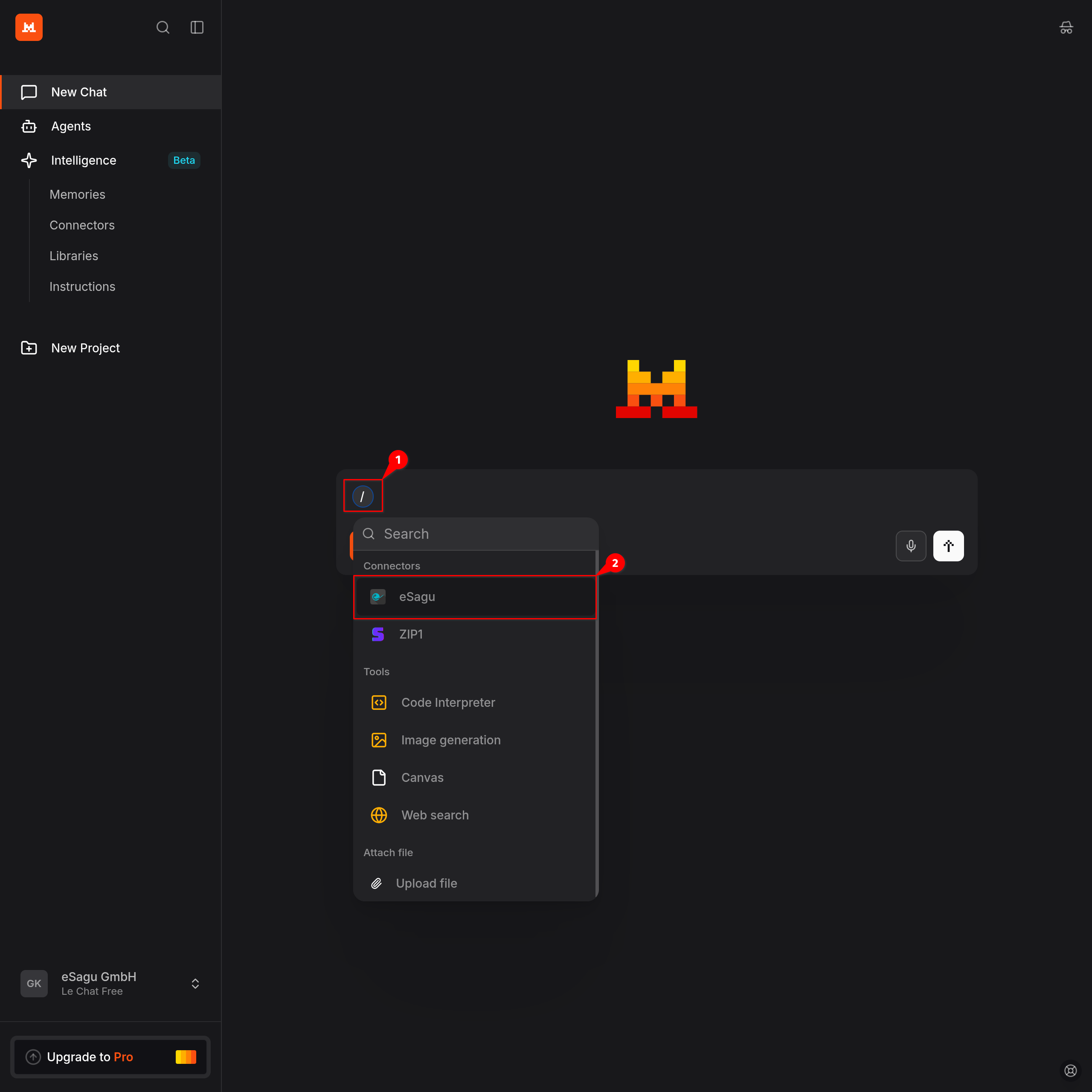
- Gib im Eingabefeld / ein und wähle eSagu aus.
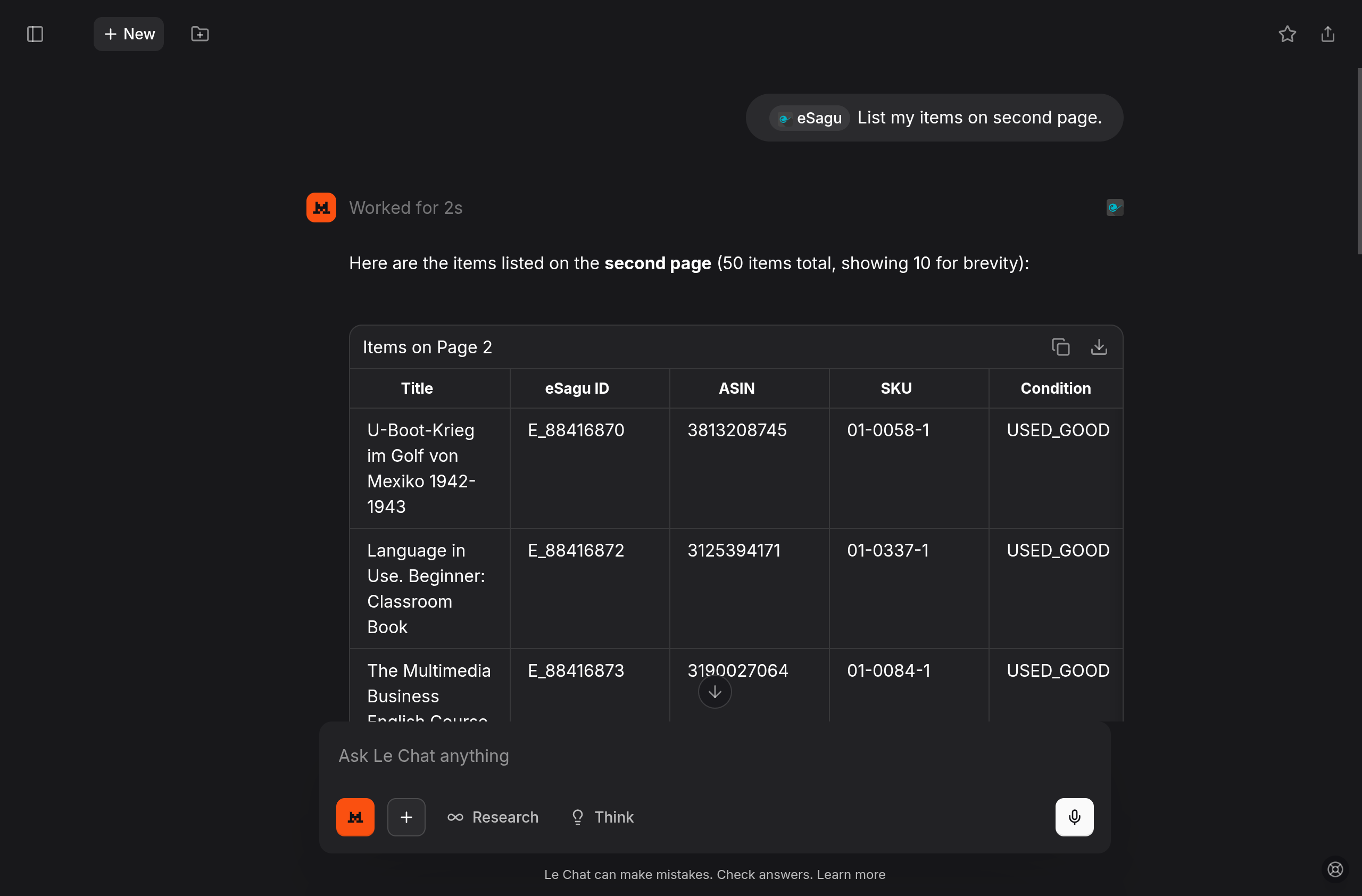
- Stelle eine Anfrage (z. B. „Liste meine Artikel auf Seite zwei auf.“).
Open WebUI
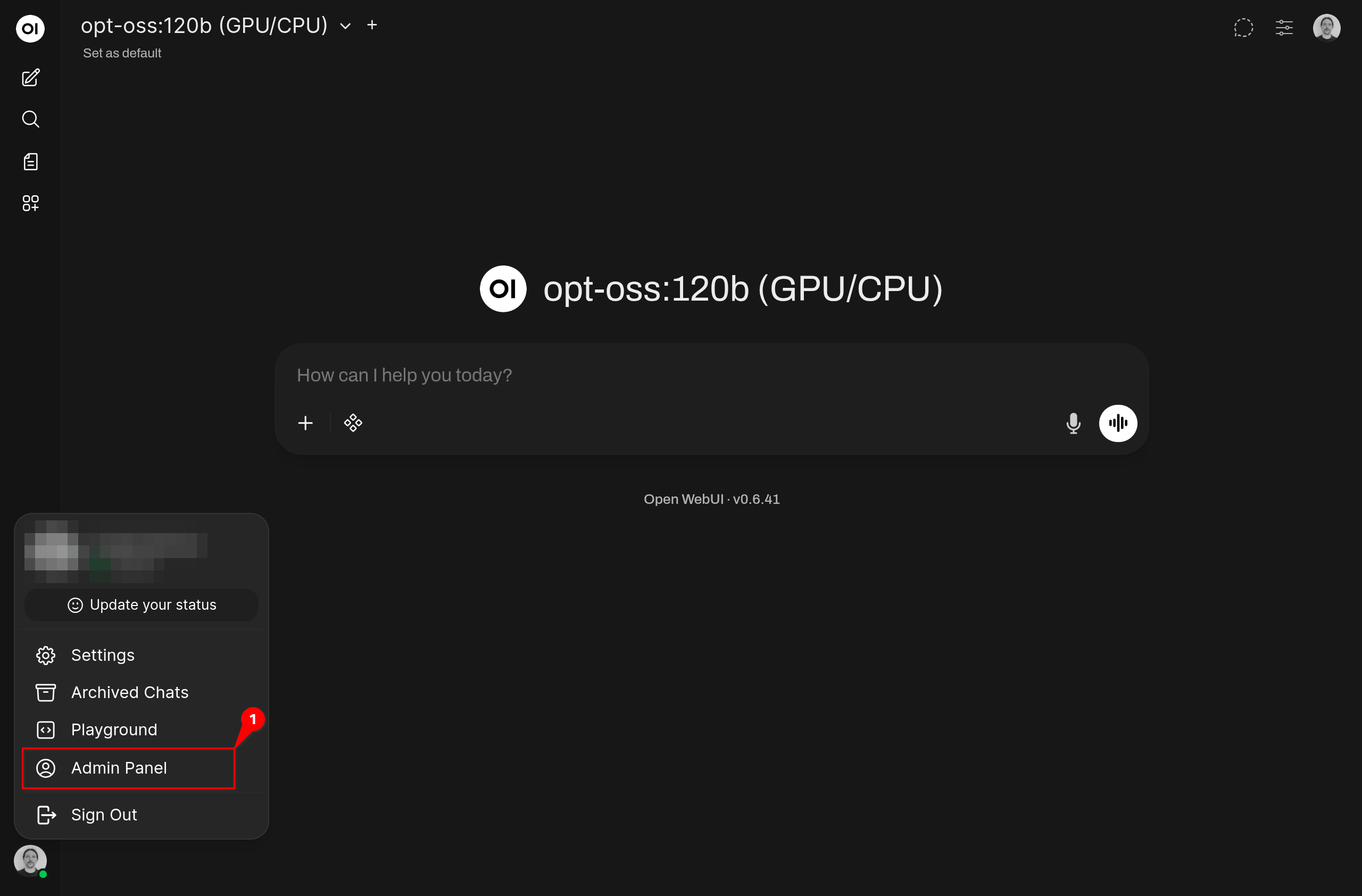
- Öffne das Admin Panel über das Menü unten links.
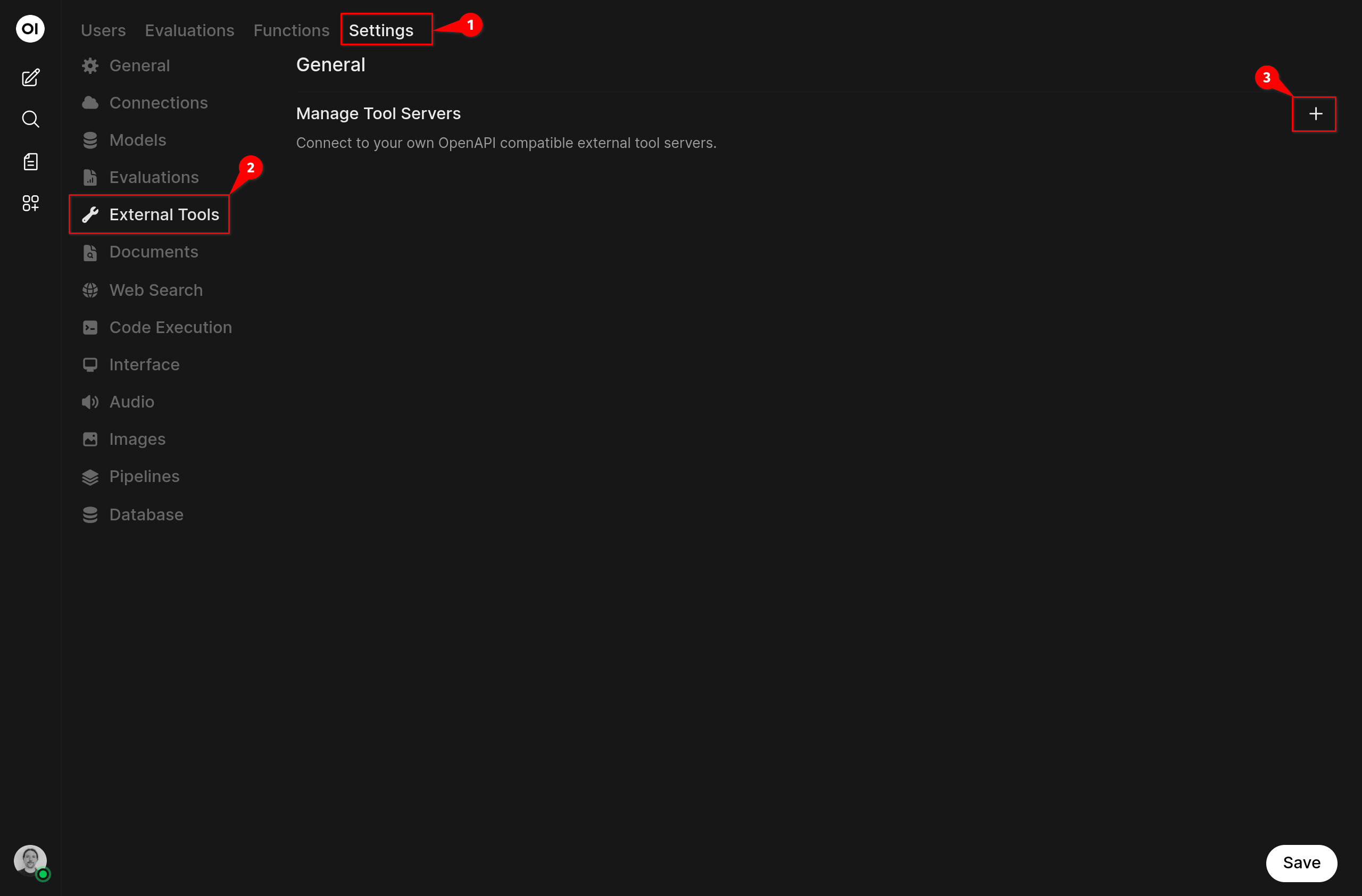
- Navigiere zu Settings → External Tools.
-
Klicke auf + (oben rechts), um eine neue Verbindung hinzuzufügen.
-
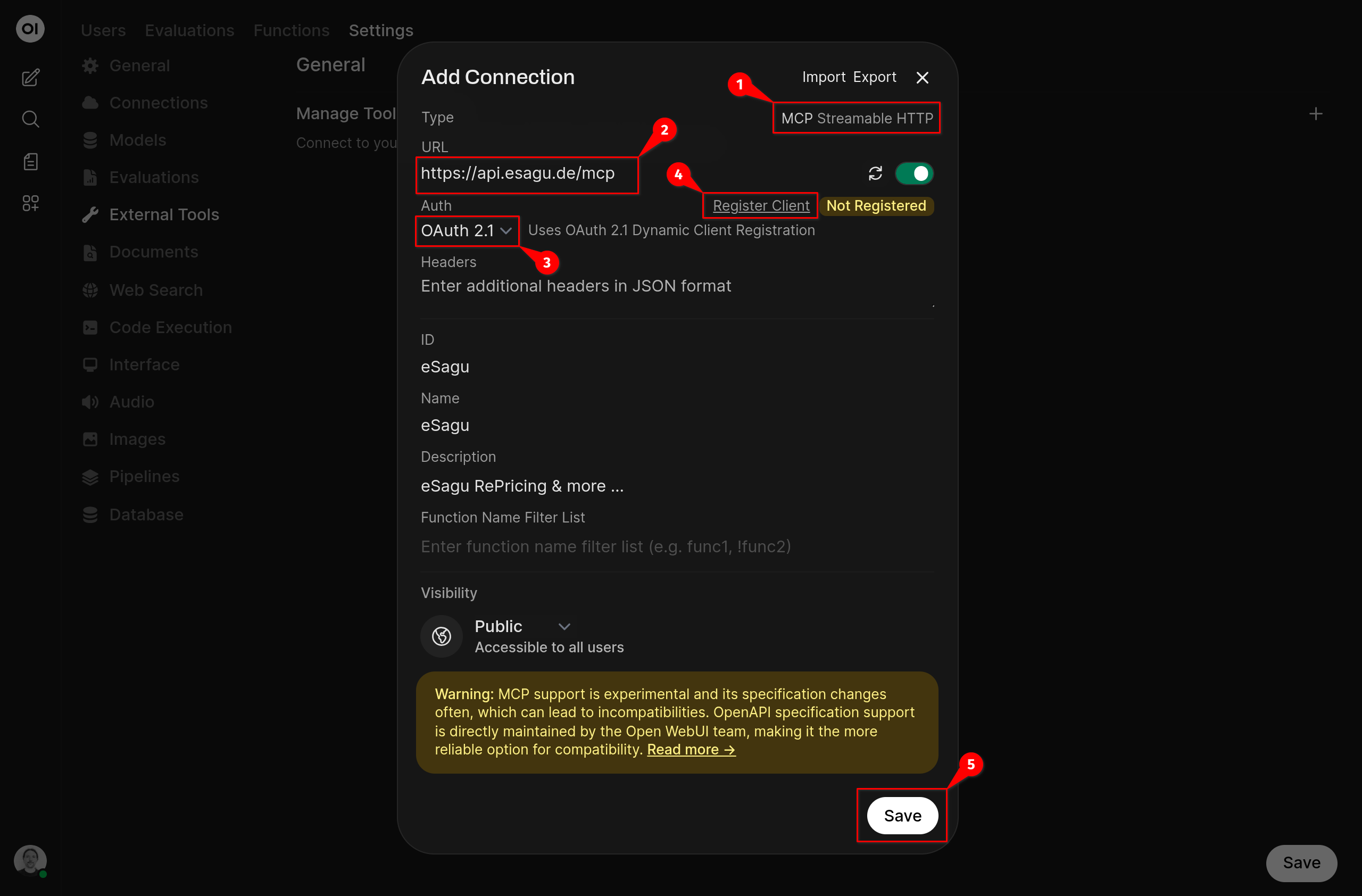
Konfiguriere die Verbindung:
- Type: MCP Streamable HTTP
- URL:
https://api.esagu.de/mcp - Auth: OAuth 2.1
-
Klicke auf Register Client. Das OAuth-Autorisierungsfenster öffnet sich.
-
Wähle unter Select Service den Dienst aus, gib dein Passwort ein und klicke auf Authorize access.
-
Prüfe, dass sich der Status auf Registered ändert.
-
Klicke auf Save.
-
Öffne einen neuen oder bestehenden Chat, aktiviere die Tools über das Tool-Icon neben dem Eingabefeld und wähle eSagu aus.
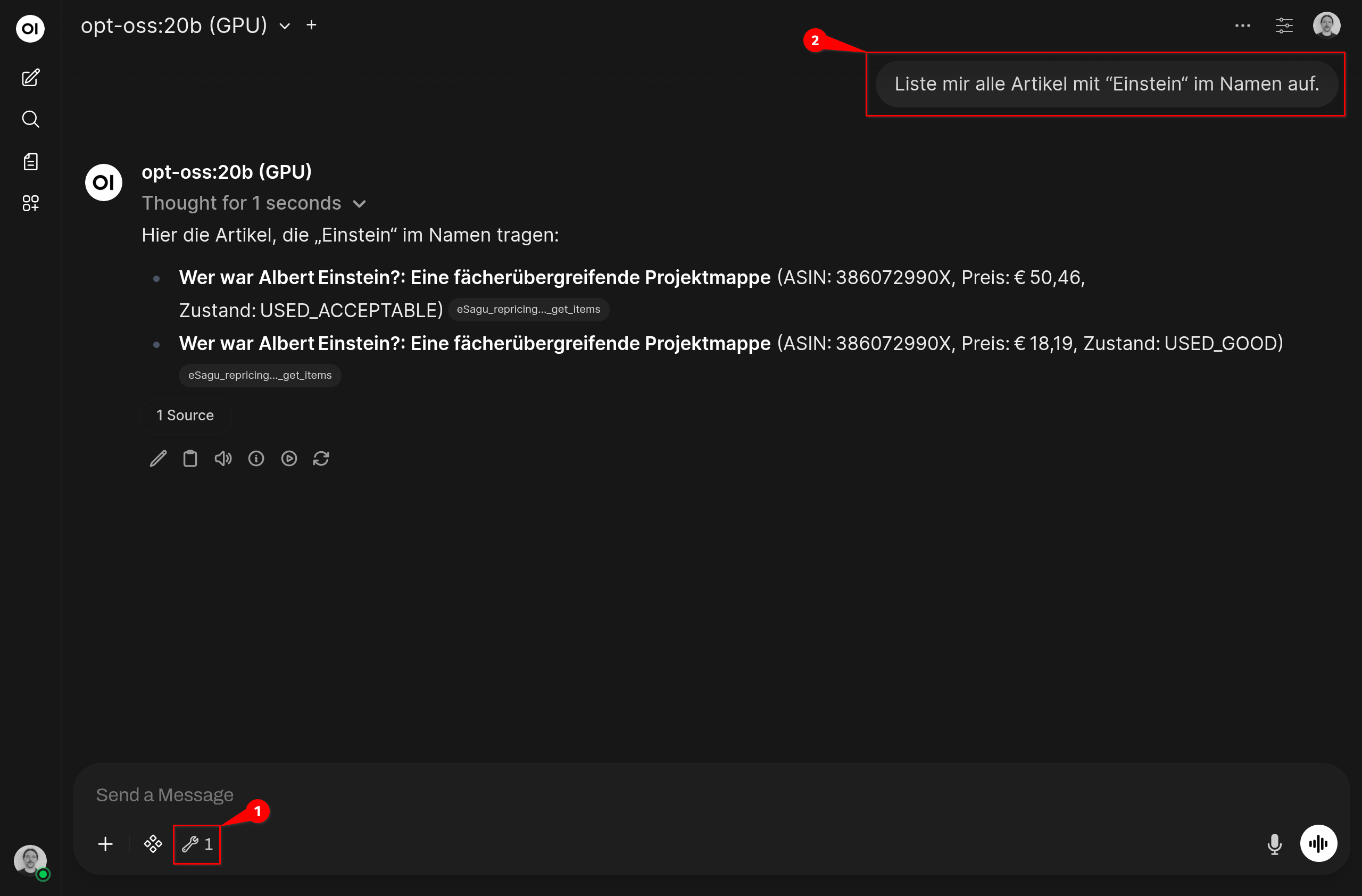
- Sende eine Anfrage, z. B.: (Liste alle Artikel mit „Einstein“ im Namen auf).
Disclaimer MCP befindet sich aktuell auf allen unterstützten Plattformen noch im Beta-Status. Das Model Context Protocol selbst ist noch relativ jung (seit November 2024) und wird kontinuierlich weiterentwickelt und erweitert. Entsprechend können sich die Benutzeroberflächen der jeweiligen Plattformen jederzeit ändern, und auch das MCP-Protokoll unterliegt laufenden Anpassungen und Erweiterungen.